1D x 2D x 3D = 6D

地域情報と食と農、ITと3Dに関するよもやま話

2015年5月9日土曜日

Apple Watchで使えるアプリ!?

さて、Apple Watchがリリースされて2週間、だんだんとユーザーの皆さんは使い方が決まって来たころではないでしょうか。

わたしが使ってみて、これはある程度使えるかなと思ったWatchアプリをご紹介します。

1)電話
これはまず一番わかりやすい。人にApple Watchを見せびらかすときに、電話をかけてもらってWatchで通話する。
でも、話が丸聞こえになるので、実際にはiPhoneに転送して使うことになる。

2)マップでのナビ

Watchのマップ自体は画面が小さいのでちょっと見にくい。徒歩には使えるがドライブにはきつい。


使えると思ったのは、iPhoneマップとのナビ連動。
まず最初にiPhoneのマップで、目的地を検索

 
 そしてナビを開始(「出発」を押す)


すると、Watch側でこのようなナビ画面が始まる
 
到着するとこんな感じ

 
この機能、徒歩の時にしか使わないかなと思っていたら、運転時にも結構便利。交差点が近づくとWatchがぶるっと震えるので、曲がるときの見落としが防げる。
なお、これはGoogle mapではできないようなので、アップルのmapアプリを使わないといけない。
(Apple Watchを買って初めてAppleのMapアプリを使うようになった)
 
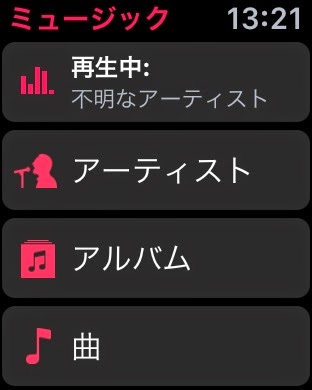
3)ミュージック
iPhoneで音楽を再生しているときに、リモコンとして使える。
混んだ電車やドライブ時にちょっと便利。


4)路線検索系のアプリ
わたしはNavitimeを使っています。
無料版では、よく使う時刻表を登録しておくと、現在時刻での一番早い電車が直ぐ見れます。
Navitimeの場合、6駅6方面まで登録できるので、通勤通学ルートなどを登録しておくといい。
 
 
多分有料版にするともう少し便利なのだと思いますが、まだ調べていません。
 
5)カメラ
単純にiPhoneでカメラを起動すると、Apple Watchにもおなじ画面が出てくる。
Watchのシャッターボタンを押せば本体で撮影ができるので、
自取りなどするときには、離れたところにiPhoneを置いてシャッターを押せる。


現在、こんなところを使ってみましたが、どれもiPhoneでできないことはない、というのが泣き所・・・。
 
 
[関連記事]
Apple Watchの使い方?
Apple Watchへのアプリのインストール方法

2015年5月8日金曜日

Apple Watchのバッテリーの持ち

さて、Apple Watchを使い始めてからちょうど2週間。
実際に使ってみて、以前からの懸案と見られていたバッテリーの持ちについて、どうだっか?

結論から言うと、今のところ全く問題なし。
普通に使っている分には、1日つかっていてもバッテリーがは70%くらいで、50%を切ることはほとんどない。
あえて言うことがあるとすると、
・最初に表示される時計画面に、バッテリー量を示すゲージがない。下からスワイプして専用の画面を出さないと確認できない。

[時計画面] 見慣れた電池マークが出ていない。充電すると雷マークが出るが、小さくて見落としやすい。

 
[バッテリー消費画面]
わざわざこの画面をスワイプして出さないと見られない


・充電するためのアダプターが取れやすいうえに、ついているようでも充電されていないことがある。そうすると、夜に充電して寝たつもりが全然充電されていないということがあり。

あとは、本体側のバッテリー消費がどちらかというと気になる。

・前の記事でも述べたとおり、これまでbluetoothを常時ONにしていなかった人は、それをONにしないといけなくなるので、iPhone側のバッテリー消費が厳しくなる。
ただし、これはAppple Watchで情報を確認するようにしてiPhoneを開かないようにすれば、むしろバッテリーの減りは少なくなることもあるようだ。

・AppleWatchの大きな特徴である、"iPhoneの通知をWatchに表示させる”という機能を使うには、通知を発するアプリを全部動かしておかないといけない。(最初はなぜ通知が出ないのか・・・?と思ったが、何のことはない、当然だがiPhone側でメールやSNSなどの該当アプリを動かしていないと、何も出てこない。これまでバッテリー節約のためにできるだけ不要なアプリは落としていた人には、これもバッテリー消費の増加要因となる。

[関連記事]
Apple Watchの使い方?
Apple Watchへのアプリのインストール方法


2015年4月25日土曜日

Apple Watchの使い方?

さて、15/4/24、Apple Watchの販売開始日。我が家にも予約していたApple Watchがやってきました。


さて、やたら重たい箱を開けてみると、時計本体と、電源ケーブルと、薄い紙が何枚か。
箱が上げ底なので、この下に説明書があるに違いないと思って開けてみても・・・何もなし。
ペアリングしたiPhoneにApple Watchページが表示されたので、ムービーを見てみても、英語でしゃべっているし、よくわからない…。詳しい使い方は自分で調べろってことか。
それも楽しみとして使えと、Appleらしいし、Apple以外の会社がやったらクレームが上がるだろう。

とりあえずは、使ってみた感じを5段階評価でまとめてみます。

1.手を上げて時計を見ると、消えていた画面が表示される(5)
  省電力のためと思われるが、ちょっと経つと画面が消えるが、腕を上げるだけで
  画面がつく。なんでもないようでかなりいい機能。

2.電話を取る(4)
  ちょうど電話がiPhoneにかかって来たので、Watchの通話アイコンを触って、会話してみる。
  会話の聞き取りやすさ・伝わりやすさは全く問題ない。
  ただ、腕時計に話しかけるという格好が、かっこいいのか悪いのか・・・

3.音楽の再生(3)
  WatchのMusicアイコンで曲を選んで再生できる。とりあえず車で使うのは便利そう。
  運転中にiPhone触っているのは違反でしょうし。あとは、手の上げ下げができないくらい混んでいる東京の電車での操作としても悪くないかも。ただ、iPhone取り出せばいいともいえるので、メリットは少ない。

4.メール等の確認(2)
  これは、字が細かくて読みにくいので、きちんと見るときはやっぱりiPhone取り出すんじゃないか?メールの緊急度を確認するくらいか?

5.カメラ(3)
  Watchでカメラアプリを起動すると、iPhoneのカメラが起動する。
  つまりWatchをファインダー兼シャッターとして、iPhoneの写真が取れる。
  左手のWatchを見ながら、右手でiPhoneを動かして被写体をWatchで確認できたけど、Watchのシャッターボタンは、iPhoneを右手で持っているので、押せないじゃないか!
  つまり、iPhoneを置いて、Watchをリモコンシャッターとして使うときにしか使えないってことだ。
  iPhoneの画面が確認できない角度や位置に手を伸ばして写真を撮るときにつかるかとおもったが、駄目・・・

6.写真(3)
 iPhoneと同じアイコンで写真アプリがあるので、見てみると写真が数枚だけ表示される。
本体のカメラロールには1000枚以上の写真が入っているのに、なんでこの数枚なの?と思ったら、
「お気に入り」に登録してある写真でした。つまりiWatchで見たい写真は「お気に入り」に入れておけばよいということ。ある意味めんどくさい。

7.番外 バッテリーの持ち
 Apple Watchは最大18時間持つといわれているらしい。とりあえず昼に充電して8時間たった今は問題なく動いている。多分1日の勤労時間分(10数時間)は持つので、問題ないんじゃないか?
 ただし、問題はApple WatchではなくiPhone側のバッテリー。四六時中BluetoothをONにしていないといけないので、本体側のバッテリーの減りが早くなる。今の私はiPhone6 Plusなので、バッテリーが大きめで問題ないが、ちょっと古いiPhoneだと本体のバッテリーがもったいなくて使えないんじゃないか?という疑問。

まだまたアプリはあるので、使いながら評価してゆきたいと思います。

[関連記事]
Apple Watchへのアプリのインストール方法


2015年4月24日金曜日

Apple Watchへのアプリのインストール方法

ようやく出荷になりましたね。Apple Watch。

さて、どちらかというと標準アプリよりも、各社から続々対応のニュースが出ていたいろいろなiPhoneアプリを使いたい!と思っていましたが、さて、アプリのインストールどうやってやるんだ・・・?

Google先生に聞いてもうまい説明が見つからなかったので、適当にやってみたらうまくいきました。

以下、その手順です。ポイントは、リンクしているiPhoneにアプリを入れておいてiWatchに同期させる、という点。iWatch側の操作はありません。

1.まずは使い慣れたiPhoneのAppStoreで、「検索」メニューで「Apple Wactch」と入れてみましょう。
Apple Watch対応のアプリが出てきますので、お気に入りのものを片っ端から(?)インストールしましょう。


 2.Apple Watch対応のアプリは「Apple Watch Appが有ります」と出ています。
入れていないものはインストール。すでに入っているアプリは、それががApple Watch対応になっていれば、アプリを最新にアップデートできていれば大丈夫。


3.いよいよiPhoneのApple Watchアプリ(時計のアイコン)を起動。入っていない人は、iOSを最新にアップデートすると出てきます。

 
4.「マイウオッチ」メニューから「一般」を選び、表示されたメニューで「自動ダウンロード」を選びます。


5.「Appを自動的にダウンロード」のスライドボタンをONにしましょう。これで、Apple Watch対応のiPhoneアプリを本体に入れた時に、自動的にApple Watchにも同期されて入るようになります。


6.「一般」メニューから「マイウオッチ」メニューまで戻って、下に画面をスライドすると、アプリごとの設定が出てきます。
 
 
7.アプリごとの設定で「AppをApple Watchで表示」をオンにしておきます。これで、デジタルクラウンを押した時のメインメニュー画面に、新しいアプリのアイコンが出るようになります。
 
 
8.しばらくたってApple Watchのメインメニューを見てみれば、この通り。
新しいアプリが追加されて、使えるようになります。


お薦めの記事