さて、前回「ソフトバンクが携帯料金を水増し請求しようとしていることが確信犯だった件 その1」では、iPadを解約しようとしたら無料なので継続できますといわれて解約手数料を2万も取られそうになった件を説明した。
そのもめ事を図らずも数か月後にまた再現することになってしまったのだ。
2回目のきっかけは、子供の携帯料金の超過。ある月に子供がソフトバンクのガラケーで写真を送りすぎて携帯料金が3万近くになってしまったことがあり、改めて家族の携帯請求を見直したとき。
家族3人がソフトバンクを使っているはずなのだが、なぜだか5つ、電話番号がある・・・何で?
一つは思い出した。妻と娘の一人がiPhone5を買ったときに、無料だからと「見守りケータイ」をつけてくれたので、それの番号だろうと思い当たった。(ちなみにこの見守りケータイは小ささが災いしてすぐになくなってしまい、使わずじまいだった。)
でもそれを入れても4つ。残りの一つって何だ??? しかも、「見守りケータイ」も「この不明の端末」も、月々いくらかのお金を取られている。
いずれにしても、使っていないものにお金を払う道理はない、速攻ソフトバンクショップに解約にいった。
「このわからない2つの番号に料金が発生しているので解約したいんですが」。
「少々おまちください」と窓口のお姉さんが対応してくれて、調べてもらうと「一つは見守りケータイ、一つはデジタルフォトフレームですね」とのこと。ここで数か月前のiPadの解約事件のことが頭によみがえり悪い予感がした・・・と同時にお姉さんが「これらを解約するとそれぞれ解約料金がかかるので、3万円以上かかりますが、本当に解約しますか?」と説明。やはりそう来たか!なんでこうなるの!?
あとは、前回と同じやり取り。購入したのはケーズデンキだがその時に2年たつと使用料や解約料が自動発生するとは説明を受けていないことと、見守りケータイもデジタルフォトフレームもタダでつけるといわたのでもらっただけで、この2年以上一度も使っていない旨を興奮気味に抗議。
責任者がでてきてごそごそ裏で相談したあと、渋々ながら、「今回は無料で契約します」との回答を得た。
iPadのときも今回も、2年たってすぐに気づいて解約にいって大騒ぎしたからほとんどムダ金を払わなくて済んだが、気が付かなかったら2年間使用料を取られづつけていた・・・とおもうとぞっとした。
デジタルフォトフレームは、何で写真データが自動的に同期されるのか当時は不思議に思ったが、それ自体が携帯の回線を一つ使っていたとは!
怒りの中、しかし何でそんな大盤振る舞いでデバイスを配って回線を使わせて、何かソフトバンクにいいことがあるのか?と思ったが、そのときに気づいたのが「これって回線を実態以上に増やしたかっただけでは?」と思いついた。
そんな事件を忘れかけていた昨今、こんな記事が先日yahoo newsで流れてきた。
孫社長自身が「ソフトバンクの代表取締役社長兼CEOの孫正義氏が2月の決算説明会で「純増合戦ということで、みまもりケータイやフォトフレームなど、こまごましたものをたくさん売って数を稼ごうということに力点を置いていた時期もあった。今は実態をよくしていく」」と語っていた、と記載されている。
http://zasshi.news.yahoo.co.jp/article?a=20150625-00000010-asciiplus-sci
まさに、孫社長自身が自白(?)してしまっていた。
そういえば2年前はソフトバンクが純増数で首位になってドコモだけがマイナス、ソフトバンク快進撃というニュースが流れていた。何のことはない、純増分の半分くらいはたぶん使われることのない見守りケータイとデジタルフォトフレームだったのだ。
まあ、ソフトバンクがプロモーションとして裏技を使うのは勝手だが、2年たった今、それの尻拭いをなんと一般消費者にさせることにしているとは、ひどいものだ。
ネットでは少なくとも私のような話がうわさにはなっていないようだが、この無理やり純増キャンペーンが始まってから2年ちょっとだからかもしれない。
これから、契約した覚えのない携帯番号への請求とその解約料金で困った人々が大量発生して、ソフトバンクショップがクレーム対応に追われることになるのではないかと心配している(実はちょっと楽しみ)
ソフトバンクの携帯を契約のみなさん、すぐに自分の請求書をチェックしてみたほうが良いですよ。
[関連記事]
ソフトバンクが携帯料金を水増し請求しようとしていることが確信犯だった件 その1
2015年7月3日金曜日

ソフトバンクが携帯料金を水増し請求しようとしていることが確信犯だった件 その1
ソフトバンクで携帯の契約をしている皆さん、月々の請求の各項目を見直してみたことがありますでしょうか?紙での請求を受け取っていない場合は、メールのリンクで請求が届いていると思いますが、ほとんどの場合ログインしてチェックとかしていないのではないでしょうか。
その場合は、きちんと確認してみたほうがいいです。つけたつもりのないオプションが少額づつかすめ取られている可能性があります。
どういうことかというと、使わなくなったipad, みまもりケータイ、デジタルフォトフレームなどの使用料金が毎月かかっているのではないか?ということです。
私の場合、これがわかったきっかけは、iPhone 6plusの購入でした。iPhone6plusを購入したので使っていたiPad miniの携帯回線が不要になったので、Wifi専用機にしようとソフトバンクショップを訪れていたところ、「iPad miniの途中解約料金と、iPadの途中解約料金合わせて3万円以上かかkります」と言われた。
iPad miniは途中解約だから仕方ないよな、と思ってショップに行ったところ「iPad」の途中契約・・・って何だ?とよく話を聞いてみると、iPad miniの前に使っていた第2世代iPadのことらしい。しかしそれはiPad mini購入時に自宅でwifi専用機にしたあと液晶が割れてお蔵入りになったはず・・・。ショップのお姉さんに確認してもらうと、「iPad mini購入時に、前のiPadもキャンペーンで2年間無料で使えるような契約に変えていました。今はそれから2年ちょっと経って契約が有料で更新になったので、その解約料金が発生してしまうんです」とのこと。解約料金を払うかあと2年弱毎月払い続けるか、とのどちらかしかないといわれた。
液晶が壊れて3年も使っていないiPadの解約料金に2万円近くも払わないといけないなんで、そんなアホな!そういえば、iPad mini購入したときヨドバシの店員に「いまなら旧iPadの回線は解約しなくても無料で継続できるんですが、そうしておきますか?」と聞かれたのが記憶によみがえってきた・・・。あれは言い換えると「2年たつと自動更新で有料になって通信料金または解約手数料が発生しますよ」ということだったのか!
窓口のお姉さんに「きちんとそういう説明をしてくれれば更新なんかしなかったのに。壊れて使ってないiPadの解約料金て何ですか?!」と声を荒げて猛抗議して、裏から店長らしき男性が出てきて同じことを抗議して、なんだか裏でヨドバシカメラに電話して確認をして、・・・というやり取りが15分ほど続いて、男性曰く「今回だけは、無料で解約させていただきます」との回答を得た。
何とも後味悪い感じでショップを出たが、まさか同じ会話を数か月後にまたすることになるとは・・・・
(ソフトバンクが携帯料金を水増し請求しようとしていることが確信犯だった件 その2につづく)
2015年5月31日日曜日
Apple Watchを1ヵ月使ってみてわかったこと - ウエアラブルのあるべき姿
最近、ITウオッチャーの人たちが書いたAple Watchの評価記事で「iPhone取り出す回数が減る。iPhoneを取り出すとついついいろんな情報をチェックしてしまうから。Apple Watchを使うとスマホ依存が軽減されるのが素晴らしい」って良く見るけど、ピンとこない。
ついてにいろんな情報を見てしまうのは、好きで見てるんだから、それが減ったことをメリットみたいに話すのも無理がある。要は、そういったことまで言わないと、Apple Watchをほめにくいということだろう。
Apple Watchを出荷開始初日の4/24に入手して、1か月ちょっと使ってわかったけど、画面が見にくい。腕時計を見る操作というのは手首を上げてひねらなければならず、以外と不自然な動作であったことを改めて思い出した。

この無理な操作をするんだったら、ポケットからiPhone出しても同じ。
考えてみると、腕時計にかかわらずウェアラブルはどこに付けても画面が確認しにくい。
身体のどこかで、ほどんど動作をせずに視線を変えるだけの見やすい場所は、唯一、手のひらと手首の内側しかない。だから、iWatchがiPhoneより見やすくなるには、(女性のように)内側につけてもかっこいいデザインにして、しかもその習慣を男性に浸透させないといけない。
かなり高いハードルに思える。
これが無理とすると、スマートフォンの外部ビューアーのような位置づけの現在のApple Watchのコンセプトは、定着せず成り立たないということになるだろう。残念ながら。
またここから予測されるウエアラブルの未来は、
1)既に複数のニッチメーカーから出てきている、スマホでは不向きな用途に特化したスポーツやヘルスチェック用途
2)ドコモのドコッチのような見守り・追跡系の用途。
1)と2)のいずれも、画面よりはセンサーと記録を重視している。つまり視覚に依存せず情報を見たり指示を出せる仕様だ。あとは、
3)Google glassのように、現在の視界にシームレスに情報を提供するもの。こちらは視覚重視のウエアラブル。
というところに行き着くと思われる。これらはApple Watch以前から先行製品が出ていたものである。
このあたりは永江一石氏がブログ「More Access, More fun」の過去のブログ記事で、
Apple Watch発売のかなり以前から予測されており、さすがと思う。
結局、Apple Watchは、ウエアラブルの発達の過程で生まれた異端児であり、最終的にはこれまで予測されてきた用途に集約され、iPadがタブレットを切り開いたような新しい世界を作るには至らないのだろう。
もう一つ、Apple Watchが生き残るとすると、iPad/3G/LTE対応版と同じように単独のデバイスとして完全な通信機能として動く場合だろう。
わたしも過去にそうだったが、非iPhoneユーザー(Android / Windows / ガラケー)が、Appleのデバイスを持ちたいというニーズは大きい。スマホとはちょっと違ったことができる2代目の通信デバイスということであれば、大いにニーズはある気がする。
現在のApple WatchはiPhoneが母艦としてないと機能せず、完全にiPhoneユーザー向けのデバイスなのだが、それよりもAndroidを始めとした非Appleユーザーに、2台目のデバイスとして販売するほうが本命と思える。
もしかしたら、Appleのことだから、そんなことは百も承知で、最初の捨石と割り切って初代Apple Watchを売り出したのだろう。
ちなみに、私はというと、現在のApple Watchに失望しているかというとそうでもない。
カジュアルでおしゃれな腕時計としては非常によくできているので、気に入って使っている。
1万、2万でG-shockやSwatchを買っていたような私のような層が、カジュアルで高級感があるけど古臭くないデザインの腕時計を5万くらいで買いたい、というニーズは確かにあって、Apple Watchはそれにぴったりである。
(アウトドアではなく、都会生活でのカジュアルシーンに似合う腕時計という位置づけである)
ただ、それはあくまでもファッションとしての用途なので、ウエアラブルの将来とはならないのである。
[参考記事]
Apple Watchで使えるアプリ!?
Apple Watchのバッテリーの持ち
Apple Watchの使い方
Apple Watchへのアプリのインストール方法
ついてにいろんな情報を見てしまうのは、好きで見てるんだから、それが減ったことをメリットみたいに話すのも無理がある。要は、そういったことまで言わないと、Apple Watchをほめにくいということだろう。
● どんなウエアラブルでも画面は見にくい
Apple Watchを出荷開始初日の4/24に入手して、1か月ちょっと使ってわかったけど、画面が見にくい。腕時計を見る操作というのは手首を上げてひねらなければならず、以外と不自然な動作であったことを改めて思い出した。

この無理な操作をするんだったら、ポケットからiPhone出しても同じ。
考えてみると、腕時計にかかわらずウェアラブルはどこに付けても画面が確認しにくい。
身体のどこかで、ほどんど動作をせずに視線を変えるだけの見やすい場所は、唯一、手のひらと手首の内側しかない。だから、iWatchがiPhoneより見やすくなるには、(女性のように)内側につけてもかっこいいデザインにして、しかもその習慣を男性に浸透させないといけない。
かなり高いハードルに思える。
これが無理とすると、スマートフォンの外部ビューアーのような位置づけの現在のApple Watchのコンセプトは、定着せず成り立たないということになるだろう。残念ながら。
またここから予測されるウエアラブルの未来は、
1)既に複数のニッチメーカーから出てきている、スマホでは不向きな用途に特化したスポーツやヘルスチェック用途
2)ドコモのドコッチのような見守り・追跡系の用途。
1)と2)のいずれも、画面よりはセンサーと記録を重視している。つまり視覚に依存せず情報を見たり指示を出せる仕様だ。あとは、
3)Google glassのように、現在の視界にシームレスに情報を提供するもの。こちらは視覚重視のウエアラブル。
というところに行き着くと思われる。これらはApple Watch以前から先行製品が出ていたものである。
このあたりは永江一石氏がブログ「More Access, More fun」の過去のブログ記事で、
Apple Watch発売のかなり以前から予測されており、さすがと思う。
●Apple Watchの生き残る道
結局、Apple Watchは、ウエアラブルの発達の過程で生まれた異端児であり、最終的にはこれまで予測されてきた用途に集約され、iPadがタブレットを切り開いたような新しい世界を作るには至らないのだろう。
もう一つ、Apple Watchが生き残るとすると、iPad/3G/LTE対応版と同じように単独のデバイスとして完全な通信機能として動く場合だろう。
わたしも過去にそうだったが、非iPhoneユーザー(Android / Windows / ガラケー)が、Appleのデバイスを持ちたいというニーズは大きい。スマホとはちょっと違ったことができる2代目の通信デバイスということであれば、大いにニーズはある気がする。
現在のApple WatchはiPhoneが母艦としてないと機能せず、完全にiPhoneユーザー向けのデバイスなのだが、それよりもAndroidを始めとした非Appleユーザーに、2台目のデバイスとして販売するほうが本命と思える。
もしかしたら、Appleのことだから、そんなことは百も承知で、最初の捨石と割り切って初代Apple Watchを売り出したのだろう。
ちなみに、私はというと、現在のApple Watchに失望しているかというとそうでもない。
カジュアルでおしゃれな腕時計としては非常によくできているので、気に入って使っている。
1万、2万でG-shockやSwatchを買っていたような私のような層が、カジュアルで高級感があるけど古臭くないデザインの腕時計を5万くらいで買いたい、というニーズは確かにあって、Apple Watchはそれにぴったりである。
(アウトドアではなく、都会生活でのカジュアルシーンに似合う腕時計という位置づけである)
ただ、それはあくまでもファッションとしての用途なので、ウエアラブルの将来とはならないのである。
[参考記事]
Apple Watchで使えるアプリ!?
Apple Watchのバッテリーの持ち
Apple Watchの使い方
Apple Watchへのアプリのインストール方法
2015年5月9日土曜日
Apple Watchで使えるアプリ!?
さて、Apple Watchがリリースされて2週間、だんだんとユーザーの皆さんは使い方が決まって来たころではないでしょうか。
わたしが使ってみて、これはある程度使えるかなと思ったWatchアプリをご紹介します。
1)電話
これはまず一番わかりやすい。人にApple Watchを見せびらかすときに、電話をかけてもらってWatchで通話する。
でも、話が丸聞こえになるので、実際にはiPhoneに転送して使うことになる。
2)マップでのナビ
Watchのマップ自体は画面が小さいのでちょっと見にくい。徒歩には使えるがドライブにはきつい。

使えると思ったのは、iPhoneマップとのナビ連動。
まず最初にiPhoneのマップで、目的地を検索
 そしてナビを開始(「出発」を押す)

すると、Watch側でこのようなナビ画面が始まる


現在、こんなところを使ってみましたが、どれもiPhoneでできないことはない、というのが泣き所・・・。
Apple Watchへのアプリのインストール方法
わたしが使ってみて、これはある程度使えるかなと思ったWatchアプリをご紹介します。
1)電話
これはまず一番わかりやすい。人にApple Watchを見せびらかすときに、電話をかけてもらってWatchで通話する。
でも、話が丸聞こえになるので、実際にはiPhoneに転送して使うことになる。
2)マップでのナビ
Watchのマップ自体は画面が小さいのでちょっと見にくい。徒歩には使えるがドライブにはきつい。

使えると思ったのは、iPhoneマップとのナビ連動。
まず最初にiPhoneのマップで、目的地を検索


すると、Watch側でこのようなナビ画面が始まる

到着するとこんな感じ

この機能、徒歩の時にしか使わないかなと思っていたら、運転時にも結構便利。交差点が近づくとWatchがぶるっと震えるので、曲がるときの見落としが防げる。
なお、これはGoogle mapではできないようなので、アップルのmapアプリを使わないといけない。
(Apple Watchを買って初めてAppleのMapアプリを使うようになった)
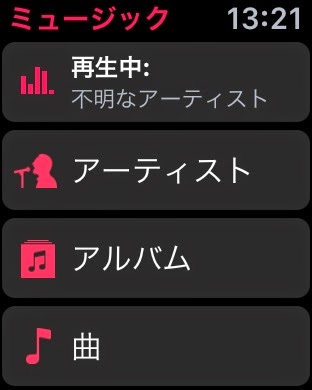
3)ミュージック
iPhoneで音楽を再生しているときに、リモコンとして使える。
混んだ電車やドライブ時にちょっと便利。

4)路線検索系のアプリ
わたしはNavitimeを使っています。
無料版では、よく使う時刻表を登録しておくと、現在時刻での一番早い電車が直ぐ見れます。
Navitimeの場合、6駅6方面まで登録できるので、通勤通学ルートなどを登録しておくといい。

多分有料版にするともう少し便利なのだと思いますが、まだ調べていません。
5)カメラ
単純にiPhoneでカメラを起動すると、Apple Watchにもおなじ画面が出てくる。
Watchのシャッターボタンを押せば本体で撮影ができるので、
自取りなどするときには、離れたところにiPhoneを置いてシャッターを押せる。

現在、こんなところを使ってみましたが、どれもiPhoneでできないことはない、というのが泣き所・・・。
[関連記事]
Apple Watchの使い方?Apple Watchへのアプリのインストール方法
2015年5月8日金曜日
Apple Watchのバッテリーの持ち
さて、Apple Watchを使い始めてからちょうど2週間。
実際に使ってみて、以前からの懸案と見られていたバッテリーの持ちについて、どうだっか?
結論から言うと、今のところ全く問題なし。
普通に使っている分には、1日つかっていてもバッテリーがは70%くらいで、50%を切ることはほとんどない。
あえて言うことがあるとすると、
・最初に表示される時計画面に、バッテリー量を示すゲージがない。下からスワイプして専用の画面を出さないと確認できない。
[時計画面] 見慣れた電池マークが出ていない。充電すると雷マークが出るが、小さくて見落としやすい。


・充電するためのアダプターが取れやすいうえに、ついているようでも充電されていないことがある。そうすると、夜に充電して寝たつもりが全然充電されていないということがあり。
あとは、本体側のバッテリー消費がどちらかというと気になる。
・前の記事でも述べたとおり、これまでbluetoothを常時ONにしていなかった人は、それをONにしないといけなくなるので、iPhone側のバッテリー消費が厳しくなる。
ただし、これはAppple Watchで情報を確認するようにしてiPhoneを開かないようにすれば、むしろバッテリーの減りは少なくなることもあるようだ。
・AppleWatchの大きな特徴である、"iPhoneの通知をWatchに表示させる”という機能を使うには、通知を発するアプリを全部動かしておかないといけない。(最初はなぜ通知が出ないのか・・・?と思ったが、何のことはない、当然だがiPhone側でメールやSNSなどの該当アプリを動かしていないと、何も出てこない。これまでバッテリー節約のためにできるだけ不要なアプリは落としていた人には、これもバッテリー消費の増加要因となる。
[関連記事]
Apple Watchの使い方?
Apple Watchへのアプリのインストール方法
実際に使ってみて、以前からの懸案と見られていたバッテリーの持ちについて、どうだっか?
結論から言うと、今のところ全く問題なし。
普通に使っている分には、1日つかっていてもバッテリーがは70%くらいで、50%を切ることはほとんどない。
あえて言うことがあるとすると、
・最初に表示される時計画面に、バッテリー量を示すゲージがない。下からスワイプして専用の画面を出さないと確認できない。
[時計画面] 見慣れた電池マークが出ていない。充電すると雷マークが出るが、小さくて見落としやすい。

[バッテリー消費画面]
わざわざこの画面をスワイプして出さないと見られない

・充電するためのアダプターが取れやすいうえに、ついているようでも充電されていないことがある。そうすると、夜に充電して寝たつもりが全然充電されていないということがあり。
あとは、本体側のバッテリー消費がどちらかというと気になる。
・前の記事でも述べたとおり、これまでbluetoothを常時ONにしていなかった人は、それをONにしないといけなくなるので、iPhone側のバッテリー消費が厳しくなる。
ただし、これはAppple Watchで情報を確認するようにしてiPhoneを開かないようにすれば、むしろバッテリーの減りは少なくなることもあるようだ。
・AppleWatchの大きな特徴である、"iPhoneの通知をWatchに表示させる”という機能を使うには、通知を発するアプリを全部動かしておかないといけない。(最初はなぜ通知が出ないのか・・・?と思ったが、何のことはない、当然だがiPhone側でメールやSNSなどの該当アプリを動かしていないと、何も出てこない。これまでバッテリー節約のためにできるだけ不要なアプリは落としていた人には、これもバッテリー消費の増加要因となる。
[関連記事]
Apple Watchの使い方?
Apple Watchへのアプリのインストール方法
2015年4月25日土曜日
Apple Watchの使い方?
さて、15/4/24、Apple Watchの販売開始日。我が家にも予約していたApple Watchがやってきました。

さて、やたら重たい箱を開けてみると、時計本体と、電源ケーブルと、薄い紙が何枚か。
箱が上げ底なので、この下に説明書があるに違いないと思って開けてみても・・・何もなし。
ペアリングしたiPhoneにApple Watchページが表示されたので、ムービーを見てみても、英語でしゃべっているし、よくわからない…。詳しい使い方は自分で調べろってことか。
それも楽しみとして使えと、Appleらしいし、Apple以外の会社がやったらクレームが上がるだろう。
とりあえずは、使ってみた感じを5段階評価でまとめてみます。
1.手を上げて時計を見ると、消えていた画面が表示される(5)
省電力のためと思われるが、ちょっと経つと画面が消えるが、腕を上げるだけで
画面がつく。なんでもないようでかなりいい機能。
2.電話を取る(4)
ちょうど電話がiPhoneにかかって来たので、Watchの通話アイコンを触って、会話してみる。
会話の聞き取りやすさ・伝わりやすさは全く問題ない。
ただ、腕時計に話しかけるという格好が、かっこいいのか悪いのか・・・
3.音楽の再生(3)
WatchのMusicアイコンで曲を選んで再生できる。とりあえず車で使うのは便利そう。
運転中にiPhone触っているのは違反でしょうし。あとは、手の上げ下げができないくらい混んでいる東京の電車での操作としても悪くないかも。ただ、iPhone取り出せばいいともいえるので、メリットは少ない。
4.メール等の確認(2)
これは、字が細かくて読みにくいので、きちんと見るときはやっぱりiPhone取り出すんじゃないか?メールの緊急度を確認するくらいか?
5.カメラ(3)
Watchでカメラアプリを起動すると、iPhoneのカメラが起動する。
つまりWatchをファインダー兼シャッターとして、iPhoneの写真が取れる。
左手のWatchを見ながら、右手でiPhoneを動かして被写体をWatchで確認できたけど、Watchのシャッターボタンは、iPhoneを右手で持っているので、押せないじゃないか!
つまり、iPhoneを置いて、Watchをリモコンシャッターとして使うときにしか使えないってことだ。
iPhoneの画面が確認できない角度や位置に手を伸ばして写真を撮るときにつかるかとおもったが、駄目・・・
6.写真(3)
iPhoneと同じアイコンで写真アプリがあるので、見てみると写真が数枚だけ表示される。
本体のカメラロールには1000枚以上の写真が入っているのに、なんでこの数枚なの?と思ったら、
「お気に入り」に登録してある写真でした。つまりiWatchで見たい写真は「お気に入り」に入れておけばよいということ。ある意味めんどくさい。
7.番外 バッテリーの持ち
Apple Watchは最大18時間持つといわれているらしい。とりあえず昼に充電して8時間たった今は問題なく動いている。多分1日の勤労時間分(10数時間)は持つので、問題ないんじゃないか?
ただし、問題はApple WatchではなくiPhone側のバッテリー。四六時中BluetoothをONにしていないといけないので、本体側のバッテリーの減りが早くなる。今の私はiPhone6 Plusなので、バッテリーが大きめで問題ないが、ちょっと古いiPhoneだと本体のバッテリーがもったいなくて使えないんじゃないか?という疑問。
まだまたアプリはあるので、使いながら評価してゆきたいと思います。
[関連記事]
Apple Watchへのアプリのインストール方法
2015年4月24日金曜日
Apple Watchへのアプリのインストール方法
ようやく出荷になりましたね。Apple Watch。
さて、どちらかというと標準アプリよりも、各社から続々対応のニュースが出ていたいろいろなiPhoneアプリを使いたい!と思っていましたが、さて、アプリのインストールどうやってやるんだ・・・?
Google先生に聞いてもうまい説明が見つからなかったので、適当にやってみたらうまくいきました。
以下、その手順です。ポイントは、リンクしているiPhoneにアプリを入れておいてiWatchに同期させる、という点。iWatch側の操作はありません。
1.まずは使い慣れたiPhoneのAppStoreで、「検索」メニューで「Apple Wactch」と入れてみましょう。
Apple Watch対応のアプリが出てきますので、お気に入りのものを片っ端から(?)インストールしましょう。
 2.Apple Watch対応のアプリは「Apple Watch Appが有ります」と出ています。
入れていないものはインストール。すでに入っているアプリは、それががApple Watch対応になっていれば、アプリを最新にアップデートできていれば大丈夫。

3.いよいよiPhoneのApple Watchアプリ(時計のアイコン)を起動。入っていない人は、iOSを最新にアップデートすると出てきます。


さて、どちらかというと標準アプリよりも、各社から続々対応のニュースが出ていたいろいろなiPhoneアプリを使いたい!と思っていましたが、さて、アプリのインストールどうやってやるんだ・・・?
Google先生に聞いてもうまい説明が見つからなかったので、適当にやってみたらうまくいきました。
以下、その手順です。ポイントは、リンクしているiPhoneにアプリを入れておいてiWatchに同期させる、という点。iWatch側の操作はありません。
1.まずは使い慣れたiPhoneのAppStoreで、「検索」メニューで「Apple Wactch」と入れてみましょう。
Apple Watch対応のアプリが出てきますので、お気に入りのものを片っ端から(?)インストールしましょう。
入れていないものはインストール。すでに入っているアプリは、それががApple Watch対応になっていれば、アプリを最新にアップデートできていれば大丈夫。
4.「マイウオッチ」メニューから「一般」を選び、表示されたメニューで「自動ダウンロード」を選びます。
5.「Appを自動的にダウンロード」のスライドボタンをONにしましょう。これで、Apple Watch対応のiPhoneアプリを本体に入れた時に、自動的にApple Watchにも同期されて入るようになります。
6.「一般」メニューから「マイウオッチ」メニューまで戻って、下に画面をスライドすると、アプリごとの設定が出てきます。
7.アプリごとの設定で「AppをApple Watchで表示」をオンにしておきます。これで、デジタルクラウンを押した時のメインメニュー画面に、新しいアプリのアイコンが出るようになります。
8.しばらくたってApple Watchのメインメニューを見てみれば、この通り。
新しいアプリが追加されて、使えるようになります。
2014年11月9日日曜日
iPhone, iPad, iClouldとOutlookカレンダーの連携が動作しない!
前の記事で書きました、完ぺきと思えるiPhone/iPadとOutlookカレンダーの完全同期環境ですが、
たまに動作しなくなることがあるので注意!
しかもエラーメッセージが出ないで同期が切れているので始末がわるい。
これまでに2、3回不定期にこういうことが起きて、ダブルブッキングをしたりアポをすっぽかしてしまった・・・。本当に困る。便利なのだけど便利さに依存しきっていると、思わぬ落とし穴が。
【原因1】
原因はどうやら2パターンあるらしい。
1つ目は、単純にWindowsやOutlookのログインパスワードを変更したとき。これをやるとiOS側からExchangeサーバーへの情報取得ができなくなってしまい、Outlookで入れたイベント情報がiOSのカレンダーに表示されなくなってしまうのだ。
これの解決策は比較的簡単。
OutlookやWindowsのパスワードを変えた時に、iOSデバイス側で「設定」メニューから再度Exchangeアカウント設定を編集して、パスワードを入れなせばよい。
【原因2】
2つめのほうはもっとややこしくて、根本的な問題解決方法は不明。試行錯誤で対症療法を発見したので、ここに記載します。
たまにWindowsやiCloudコントロールパネルのアップデートをしたときに、いつの間にかOutlookから
"iCloud”タブが消えてしまうのだ。
これは、理由はわからないがiClouldのアドインソフトがOutlookからはじかれて無効になってしまうために起こる。
Outlookの「ファイル」→「オプション」→「アドイン」と選択すると以下の画面が出てくる。

iCloudが、無効なアプリケーションアドインに表示されてしまっている。
ひとたびこれが起こると、iOSカレンダーの情報がOutlook上に更新されなくなってしまう。
これの解決法だが、2通りある。
1)iCloudやOutlookのソフトを入れなおす。
iCloudコントロールパネルは、Windowsコントロールパネルの「プログラムの管理」からiCloudプログラムをアンインストールできる。一回削除してから入れなおしてみる。 ちなみにここまでで治ったことはありません。
それでもダメなら、Outlook側もインストールしなおしてみる。同じくWindowsコントロールパネルの「プログラムと機能」からOutlook(Microsoft office)を選んで右クリック、「変更」を選ぶ。
クイック修復とオンライン修復があるので、ますクイック修復を試してみる。
これは2,3分で終わるので、再度iCloudを入れて試してみる。
それでもだめなら、オンライン修復を選ぶ。オンライン修復は30分以上かかるので、時間のある時にやりましょう。
また、オンライン修復は基本的に再インストールなので、ライセンスキーの入力を求められます。
なので迂闊に外出先などでやってOfficeライセンスキーがわからないと、その日1日オフィスが使えない羽目になりますので注意。
2) 強引にアドインを再度有効にする。
これは、アドインが無効になる理由がわかっていないので再発する可能性があるのだが、(1)が駄目なら、対症療法的にこれで治すしかない。
先ほどアドイン管理画面の下の部分で、「管理」のプルダウンを、「COMアドイン」から「使用できないアイテム」に変更する。

使用できないアイテムとして、iCloudアドインの「APLZOD32.DLL」が表示されるので、
これを選んで「有効にする」を選択。

これで、再度iCloudアドインの動作が復活します。
Appleには、せめて同期が切れたらエラーを出すように改善してほしい・・・
[関連記事]
OutlookとiPhone (iCloud)カレンダーの同期が、超快適
OutlookとiPhone (iCloud)カレンダーが同期しない - Windows10 カレンダーアプリによる根本的解決
たまに動作しなくなることがあるので注意!
しかもエラーメッセージが出ないで同期が切れているので始末がわるい。
これまでに2、3回不定期にこういうことが起きて、ダブルブッキングをしたりアポをすっぽかしてしまった・・・。本当に困る。便利なのだけど便利さに依存しきっていると、思わぬ落とし穴が。
【原因1】
原因はどうやら2パターンあるらしい。
1つ目は、単純にWindowsやOutlookのログインパスワードを変更したとき。これをやるとiOS側からExchangeサーバーへの情報取得ができなくなってしまい、Outlookで入れたイベント情報がiOSのカレンダーに表示されなくなってしまうのだ。
これの解決策は比較的簡単。
OutlookやWindowsのパスワードを変えた時に、iOSデバイス側で「設定」メニューから再度Exchangeアカウント設定を編集して、パスワードを入れなせばよい。
【原因2】
2つめのほうはもっとややこしくて、根本的な問題解決方法は不明。試行錯誤で対症療法を発見したので、ここに記載します。
たまにWindowsやiCloudコントロールパネルのアップデートをしたときに、いつの間にかOutlookから
"iCloud”タブが消えてしまうのだ。
これは、理由はわからないがiClouldのアドインソフトがOutlookからはじかれて無効になってしまうために起こる。
Outlookの「ファイル」→「オプション」→「アドイン」と選択すると以下の画面が出てくる。
iCloudが、無効なアプリケーションアドインに表示されてしまっている。
ひとたびこれが起こると、iOSカレンダーの情報がOutlook上に更新されなくなってしまう。
これの解決法だが、2通りある。
1)iCloudやOutlookのソフトを入れなおす。
iCloudコントロールパネルは、Windowsコントロールパネルの「プログラムの管理」からiCloudプログラムをアンインストールできる。一回削除してから入れなおしてみる。 ちなみにここまでで治ったことはありません。
それでもダメなら、Outlook側もインストールしなおしてみる。同じくWindowsコントロールパネルの「プログラムと機能」からOutlook(Microsoft office)を選んで右クリック、「変更」を選ぶ。
クイック修復とオンライン修復があるので、ますクイック修復を試してみる。
これは2,3分で終わるので、再度iCloudを入れて試してみる。
それでもだめなら、オンライン修復を選ぶ。オンライン修復は30分以上かかるので、時間のある時にやりましょう。
また、オンライン修復は基本的に再インストールなので、ライセンスキーの入力を求められます。
なので迂闊に外出先などでやってOfficeライセンスキーがわからないと、その日1日オフィスが使えない羽目になりますので注意。
2) 強引にアドインを再度有効にする。
これは、アドインが無効になる理由がわかっていないので再発する可能性があるのだが、(1)が駄目なら、対症療法的にこれで治すしかない。
先ほどアドイン管理画面の下の部分で、「管理」のプルダウンを、「COMアドイン」から「使用できないアイテム」に変更する。
使用できないアイテムとして、iCloudアドインの「APLZOD32.DLL」が表示されるので、
これを選んで「有効にする」を選択。
これで、再度iCloudアドインの動作が復活します。
Appleには、せめて同期が切れたらエラーを出すように改善してほしい・・・
[関連記事]
OutlookとiPhone (iCloud)カレンダーの同期が、超快適
OutlookとiPhone (iCloud)カレンダーが同期しない - Windows10 カレンダーアプリによる根本的解決
2014年11月8日土曜日
OutlookとiPhone (iCloud)カレンダーの同期が、超快適
iPhoneやiPadをお使いのビジネスマン・ビジネスウーマンの方々、
会社でメーラーやスケジュール管理で使っているOutlook2013と、iPhoneやiPadの間で、カレンダーの同期を使っていませんか?
【iPhone/iPad上で、Outlookのスケジュールを見たり編集したりする】
iPhoneやiPadのほうから、Outlook(実際には、その裏にあるExchange サーバー)の情報を同期するのはカンタン。
1) iOSの「設定」から「メール/連絡先/カレンダー」を選んで、


3) Exchangeを選択


これで、iPhone/iPadのカレンダーに、Outlookカレンダーの情報が重ねて表示されて、業務とプライベートのスケジュールが一度に確認できる。
しかも、iOSのカレンダーに新しいイベント(スケジュール)を入れるとき、「カレンダー」(の種類)=「(outlookカレンダーの)カレンダー名」を選ぶと、Exchangeサーバーに自動的にスケジュールを書き込んで、Outlookカレンダーにも反映される!
【Outlook上で、iPad/iPhoneのカレンダーを見たり編集したりする】
こちらは、PC上にiCloudのプラグインソフトをインストールする必要がある。
https://www.apple.com/jp/icloud/setup/pc.html
から、Windows用iCloudソフトをダウンロードして、インストールしよう。
iPhoneやiOSの個人データ(カレンダーを含む)はAppleのWEBサービスであるiCloudに保管されているので、WEBブラウザからiCloudにApple Idでログインすれば、いつでも見れるが、WEBブラウザではいまいち操作性がよくない。しかも表示されるのは、iOSのカレンダーだけで、Outlook側は見れない。(これは、先の連携設定は、iOSのクライアントソフト側で直接Exchangeのデータを表示しているので、iCloudを経由していないためです)
やっぱり、前述のような連携がPC(Outlook上)でもやりたい。
それを解決するのが、上述のプラグインソフト。これは、メールだけではなくカレンダーや写真、ブックマークなど、いろいろな個人情報をPCとiOS(iCloud)で連携させるものだが、ここではOutlookだけ使えればいい。
iCloudはiOSで管理するメールやカレンダーなどの情報を、WEBブラウザからApple IDを使って見れるので、WindowsパソコンなどのiOSじゃない環境からiPhone/iPadの情報を見れるが、本当に便利なのは、iCloudのプラグインソフトをPCにインストールした場合。

インストールすると、上記のようなコントロールパネルプログラムが表示されるので、ここで
「連絡先、カレンダーおよびタスク」を選ぶだけ。
既にOutlook2013が入っている場合は、Outlookを次に起動したときに、自動的にOutlookにもiCloud用連携ソフトがインストールされ、ビジネス用のOutlookスケジュールと、iOSの個人スケジュールが同一カレンダで重ねて見れて、超便利。
インストールすると、Outlookに"iCloud"タブが追加されて、相互同期がされます(このタブには「更新」ボタンがついてますが、押さなくても自動同期しますので、タブを使うことはありません。)
モバイルから入れてもPCから入れても、スケジュールが完全同期されます(ほとんど2,3秒で相互同期がされます)。
iCloudの予定表フォルダに「iCloud」ができますので、それを表示させれば、iPhone/iPadで入れた情報が、iCloud経由でOutlookに取り込まれて、統合表示されます。
もちろん、PC上でiCloudカレンダーを指定してイベントを入力すれば、iPhone側にも数秒で同期反映。
これで、モバイル←→PCの完全同期環境が完成!
【一つ問題も・・・】
問題なのは、この便利さに依存しきってしまい、たまにこの同期がエラーもでずに切れていることがあること!
これまでに2、3回不定期にこういうことが起きて、ダブルブッキングをしたりアポをすっぽかしてしまった・・・。本当に困る。
これについては、次の記事で解決法を解説します。
[関連記事]
iPhone, iPad, iClouldとOutlookカレンダーの連携が動作しない!
OutlookとiPhone (iCloud)カレンダーが同期しない - Windows10カレンダーアプリによる根本的解決
会社でメーラーやスケジュール管理で使っているOutlook2013と、iPhoneやiPadの間で、カレンダーの同期を使っていませんか?
【iPhone/iPad上で、Outlookのスケジュールを見たり編集したりする】
iPhoneやiPadのほうから、Outlook(実際には、その裏にあるExchange サーバー)の情報を同期するのはカンタン。
1) iOSの「設定」から「メール/連絡先/カレンダー」を選んで、
2)「アカウントを追加」
3) Exchangeを選択
4) Exchange(Outlook)のメアドとパスワードを入れるだけ。
これで、iPhone/iPadのカレンダーに、Outlookカレンダーの情報が重ねて表示されて、業務とプライベートのスケジュールが一度に確認できる。
しかも、iOSのカレンダーに新しいイベント(スケジュール)を入れるとき、「カレンダー」(の種類)=「(outlookカレンダーの)カレンダー名」を選ぶと、Exchangeサーバーに自動的にスケジュールを書き込んで、Outlookカレンダーにも反映される!
【Outlook上で、iPad/iPhoneのカレンダーを見たり編集したりする】
こちらは、PC上にiCloudのプラグインソフトをインストールする必要がある。
https://www.apple.com/jp/icloud/setup/pc.html
から、Windows用iCloudソフトをダウンロードして、インストールしよう。
iPhoneやiOSの個人データ(カレンダーを含む)はAppleのWEBサービスであるiCloudに保管されているので、WEBブラウザからiCloudにApple Idでログインすれば、いつでも見れるが、WEBブラウザではいまいち操作性がよくない。しかも表示されるのは、iOSのカレンダーだけで、Outlook側は見れない。(これは、先の連携設定は、iOSのクライアントソフト側で直接Exchangeのデータを表示しているので、iCloudを経由していないためです)
やっぱり、前述のような連携がPC(Outlook上)でもやりたい。
それを解決するのが、上述のプラグインソフト。これは、メールだけではなくカレンダーや写真、ブックマークなど、いろいろな個人情報をPCとiOS(iCloud)で連携させるものだが、ここではOutlookだけ使えればいい。
iCloudはiOSで管理するメールやカレンダーなどの情報を、WEBブラウザからApple IDを使って見れるので、WindowsパソコンなどのiOSじゃない環境からiPhone/iPadの情報を見れるが、本当に便利なのは、iCloudのプラグインソフトをPCにインストールした場合。
インストールすると、上記のようなコントロールパネルプログラムが表示されるので、ここで
「連絡先、カレンダーおよびタスク」を選ぶだけ。
既にOutlook2013が入っている場合は、Outlookを次に起動したときに、自動的にOutlookにもiCloud用連携ソフトがインストールされ、ビジネス用のOutlookスケジュールと、iOSの個人スケジュールが同一カレンダで重ねて見れて、超便利。
インストールすると、Outlookに"iCloud"タブが追加されて、相互同期がされます(このタブには「更新」ボタンがついてますが、押さなくても自動同期しますので、タブを使うことはありません。)
モバイルから入れてもPCから入れても、スケジュールが完全同期されます(ほとんど2,3秒で相互同期がされます)。
iCloudの予定表フォルダに「iCloud」ができますので、それを表示させれば、iPhone/iPadで入れた情報が、iCloud経由でOutlookに取り込まれて、統合表示されます。
もちろん、PC上でiCloudカレンダーを指定してイベントを入力すれば、iPhone側にも数秒で同期反映。
これで、モバイル←→PCの完全同期環境が完成!
【一つ問題も・・・】
問題なのは、この便利さに依存しきってしまい、たまにこの同期がエラーもでずに切れていることがあること!
これまでに2、3回不定期にこういうことが起きて、ダブルブッキングをしたりアポをすっぽかしてしまった・・・。本当に困る。
これについては、次の記事で解決法を解説します。
[関連記事]
iPhone, iPad, iClouldとOutlookカレンダーの連携が動作しない!
OutlookとiPhone (iCloud)カレンダーが同期しない - Windows10カレンダーアプリによる根本的解決
2014年6月16日月曜日
iPad / iPhoneでOutlookカレンダーが同期しない!
iPadのカレンダー、使いやすくて非常にいい。特に、いろいろなカレンダーサービスやソフトと連携してそのカレンダー情報を双方向で取り込めるので、今はスケジュール管理はiPadこれ一つで行っていて、iPadがなくなると非常に困った状況になってしまうほど依存している。
私の場合、ExchangeとiCloudのカレンダーの2つを同期して、重ねて表示させていて、
仕事とプライベートのスケジュール管理が同時にできて非常に便利。
ちなみに、設定はこんな感じ。
「設定」→「メール/連絡先/カレンダー」→「アカウントを追加」

作りたいアカウントのサービス(ここではExchange)を選択

アカウント情報を入れる(実際には、POPやSMTPの詳細情報を入れます)

そのアカウントで同期する情報を設定(私はExchangeはメールボックスは同期外にしています)

ところで、そのiPadのカレンダー、急にExchangeのサーバーと連携できなくなったことはありませんか?
Google先生に聞いてみても、なかなか原因がわからない。
しょうがないので、ExchangeのアカウントをiPadでいったん削除して、再同期させると、元になおる。
でもまた、しばらくすると同じ現象が発生する。
こんなことがしばらく続いていたが、原因は分かってしまえば、何のことはない、Exchangeのログインパスワードが変更されてしまうと、それが原因で同期がされなくなるようだ。
Exchangeのパスワード(というよりWindowsのバスワード)は、まともな管理者がいれば、3か月とか半年ごとに変えるように促されるので、そのたびごとにこの問題が裏で発生する。
しかし、カレンダー同期の場合、同期がとれているかどうかはデバイス間で入れたスケジュールの不整合が発覚するまでわからないので、ある日突然ダブルブッキングしてしまったり予定していたスケジュールをすっ飛ばしていしまったりして、はじめて気づくことが多い。
しかも気づいたときはwindowsのパスワードを変更してからしばらくたっているため、原因が思い当たらずわからないということになる。
iPadのカレンダーのバグではないのだが、仕様上の問題として、”ログイン認証が通らず同期ができなかったら、警告なりエラーを発生する」ようにしてほしいものだ。
(それが普通ですよね)
私はこれで何回かスケジュールをスキップして大変な目にあってしまった。
(後日追加)
iCloudアドインのバグ?のために、カレンダー同期ができなくなることがたまにある。その解決策についてはこちら
[関連記事]
(続)iPhone, iPad, iClouldとOutlookカレンダーの連携が動作しない!
OutlookとiPhone (iCloud)カレンダーが同期しない - Windows10 メールアプリによる根本的解決
私の場合、ExchangeとiCloudのカレンダーの2つを同期して、重ねて表示させていて、
仕事とプライベートのスケジュール管理が同時にできて非常に便利。
ちなみに、設定はこんな感じ。
「設定」→「メール/連絡先/カレンダー」→「アカウントを追加」
アカウント情報を入れる(実際には、POPやSMTPの詳細情報を入れます)
ところで、そのiPadのカレンダー、急にExchangeのサーバーと連携できなくなったことはありませんか?
Google先生に聞いてみても、なかなか原因がわからない。
しょうがないので、ExchangeのアカウントをiPadでいったん削除して、再同期させると、元になおる。
でもまた、しばらくすると同じ現象が発生する。
こんなことがしばらく続いていたが、原因は分かってしまえば、何のことはない、Exchangeのログインパスワードが変更されてしまうと、それが原因で同期がされなくなるようだ。
Exchangeのパスワード(というよりWindowsのバスワード)は、まともな管理者がいれば、3か月とか半年ごとに変えるように促されるので、そのたびごとにこの問題が裏で発生する。
しかし、カレンダー同期の場合、同期がとれているかどうかはデバイス間で入れたスケジュールの不整合が発覚するまでわからないので、ある日突然ダブルブッキングしてしまったり予定していたスケジュールをすっ飛ばしていしまったりして、はじめて気づくことが多い。
しかも気づいたときはwindowsのパスワードを変更してからしばらくたっているため、原因が思い当たらずわからないということになる。
iPadのカレンダーのバグではないのだが、仕様上の問題として、”ログイン認証が通らず同期ができなかったら、警告なりエラーを発生する」ようにしてほしいものだ。
(それが普通ですよね)
私はこれで何回かスケジュールをスキップして大変な目にあってしまった。
(後日追加)
iCloudアドインのバグ?のために、カレンダー同期ができなくなることがたまにある。その解決策についてはこちら
[関連記事]
(続)iPhone, iPad, iClouldとOutlookカレンダーの連携が動作しない!
OutlookとiPhone (iCloud)カレンダーが同期しない - Windows10 メールアプリによる根本的解決
登録:
投稿 (Atom)